Halaman

Senin, 05 Februari 2018

koding dan hasil koding cara membuat tabel pada html

 <html>
<head>
<title>AMKA</title>

<body bg background="bh.jpg"><text=black>
 
 
<body bgcolor='bluewhite' text='black'>
<center
<font face=arial size=6 color=black>

</marquee></i>
<hr>

<hr>
<table border="10" background=123.jpg>
<marquee> <img src="you.jpg">

    <tr>
        <td colspan="20" width='1000px' height='200px'><div align="center"><h1>NOT MONOT</h1><div align="center"<h2>BERANDA</h2<h3> PROFIL</h3></td>
 
     
    </tr>

<table border="10" background=love.jpg>
    <tr>

        <td width='500px' height='100px'td valign='top'><font face=calibri color=green><h2>*SOAL</h2><h2>*MATERI</h2><h2>*PRAKTEK</h2><h2>______</h2><h2>______</h2></td>
  <td width='1000px' height='500px'< valign="top"><font face=calibri color=blue><marquee><h2>SELAMAT DATANG DI BLOG SAYA muahhh</h2><h2>JANGAN LUPA BAHAGIA :D___________</h2></td>
 
     
    </tr>
 <table border='10' background=muahh.jpg>
 <tr>
 <td width="1000px" height="100px"><div align="center"><h1>MONOTAREMA@GMAIL.GMAIL</h1></td>
 </tr>

</body>
</head>
</html>


Minggu, 28 Januari 2018

tugas

desain stiker yg akan di tempel di mug

pengertian spanram dan gambar

1.pengertian spanram

Spanram adalah sebutan untuk benda segiempat yang digunakan untuk membentangkan material kain atau kanvas sebagai medium lukisan atau karya seni lainnya

2.contoh" gambar spanram


1.
Hasil gambar untuk macam macam contoh spanram
2.
Hasil gambar untuk macam macam contoh spanram

Senin, 22 Januari 2018

TUGAS BU DITTA

HAL 1 Biodata HTML Saya
Alamat : DESA WONOAGUNG TIMUR


My Blogger: Blog
Twitter: Twitter
My Facebook: Facebook

HAL 2 'KAPTEN OLENG'
.::KAPTEN OLENG::.
RACING NUMBER ONE 201M
| beranda | profil
Selamat datang di Website pertamaku..

TUGAS BU DITTA

HAL    1


<html>
<head>
      <title>Biodata HTML Saya</title>
</head>
<body>

<br>
Alamat  : DESA WONOAGUNG TIMUR <br>

<br>
</font>
</P>
</h2>

<h2>
<center>
<br>My Blogger: <a href="Masukkan Link Blog Anda" title="My Blogger"> Blog </a>
<br>Twitter: <a href="http://www.Twitter.com/Ganti Dengan Akun Anda" title="Masuk Twitter"> Twitter </a>
<br>My Facebook: <a href="http://www.facebook.com/Ganti Dengan Akun Anda" title="My Facebook"> Facebook </a>
<br></font>
</center>
</h2>
<body bgcolor="#FFFF00">
</body>
</html>


HAL    2


<html>
<head>
<title>'KAPTEN OLENG'</title>
</head>
<body bg background="M.jpg"/><text='blue'>
<center>
<font face=arial size=6 color=red>
<b>.::KAPTEN OLENG::.<br>
<font face=calibri size=4 color=green>
<i><marquee scrollamount=15>RACING NUMBER ONE 201M</marquee></i>
<hr>
| <a href="">beranda </a>
| <a href="kambing.html">profil </a>

<hr>
<font face=arial size=3 color=black>
Selamat datang di Website pertamaku.. <br><br>
<p>
<img src=".jpg"/>
<font face=calibri size=4 color=blue>
</center>
</body>
</html>

Senin, 15 Januari 2018

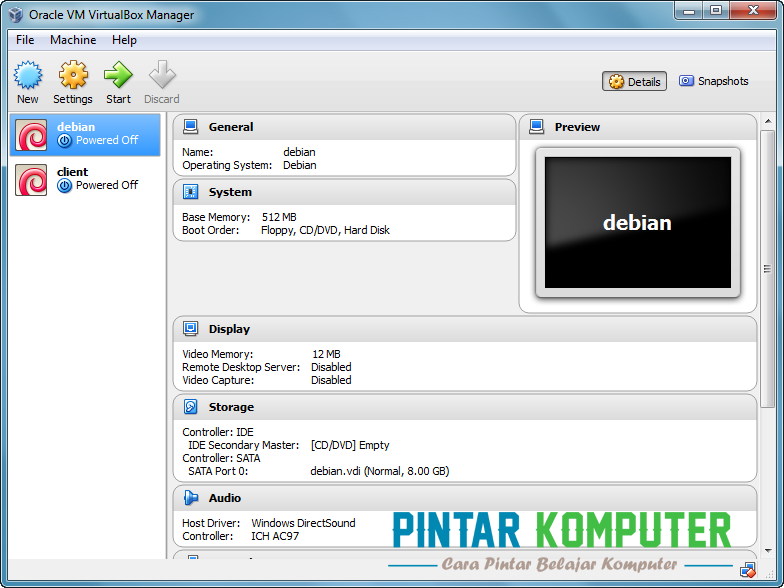
cara mengintal windows 7 pada virtual box

Cara Menginstall Windows 7 di VirtualBox
1. Buka terlebih dahulu aplikasi VirtualBox. Jika belum ada, kamu bisa download dari website resminya atau pada tautan ini https://www.virtualbox.org/wiki/Downloads.
2. Setelah terbuka, buat mesin virtual baru dengan klik tombol New atau bisa melalui menu Machine >> New atau juga bisa menggunakan tombol kombinasi Ctrl + N.
Tutorial Cara Menginstall Windows 7 di VirtualBox
3. Akan muncul jendela baru, disini kamu diminta untuk mengisi nama mesin virtual yang akan dibuat serta type sistem operasi yang akan digunakan nantinya.
Setelah mengisi Nama dan type OS, klik Next untuk melanjutkan.
Tutorial Cara Menginstall Windows 7 di VirtualBox
4. Kemudian atur kapasitas RAM yang akan diberikan untuk mesin virtual. Karena kita akan mengisntall windows 7, saya menyarankan untuk menggunakan kapasitas sebesar 1024 MB. Klik Next untuk melanjutkan.Tutorial Cara Menginstall Windows 7 di VirtualBox
5. Kamu diminta untuk membuat harddisk virtual. Kamu bisa menggunakan harddisk virtual yang sudah ada, tetapi jika belum ada kemu bisa membuatnya dengan memilih Create a virtual hard drive now. Kemudian klik Create.
Tutorial Cara Menginstall Windows 7 di VirtualBox
6. Masih tentang harddisk virtual, selanjutnya kamu diminta menentukan format virtual disk yang akan digunakan. Pilih saja VDI (VirtualBox Disk Image). Kemudian klik Next untuk melanjutkan.
Tutorial Cara Menginstall Windows 7 di VirtualBox
7. Selanjutnya pilih Dynamically Alocated, kemudian klik Next.
Tutorial Cara Menginstall Windows 7 di VirtualBox
8. Aturlah kapasitas harddisk yang akan diberikan untuk komputer virtual tersebut. Kemudian klik Create.
Tutorial Cara Menginstall Windows 7 di VirtualBox
9. Komputer atau mesin virtual telah berhasil dibuat. Sekarang kita nyalakan untuk mulai menginstall windows 7 di VirtualBox. Klik tombol Start yang ada di bagian atas.
Tutorial Cara Menginstall Windows 7 di VirtualBox
10. Ketika baru dinyalakan kamu akan diminta memasukan File ISO Windows 7 untuk menginstall. Pilih file windows 7 dengan klik icon folder, kemudian klik start.
Tutorial Cara Menginstall Windows 7 di VirtualBox
11. Setelah klik Start, secara otomatis komputer virtual akan merestart. Dan kamu bisa mulai menginstall windows 7 seperti biasa sebagaimana menginstall pada komputer sebenarnya.
Tutorial Cara Menginstall Windows 7 di VirtualBox

Apabila kamu belum bisa mengisntall Windows 7, silahkan baca artikel Cara Instal Windows 7 Dengan Mudah. Pada artikel ini saya tulis dengan bahasa yang sederhana agar Anda yang belajar cara menginstal windows 7 pada virtual box bisa dengan mudah mengerti.....selamat belajar prend

tugas bu dita

     soal tentang html 1.  #**# merupakan karakter yang terdapat pada type data a. text b. password c. radio d. submit e. fil...